Kamis, 05 Juli 2012

Sayangi Laptop Anda, Jaga dan Rawat Baterainya

22 Agustus 2010
Teman, laptop sepertinya sudah menjadi suatu kebutuhan bagi sebagian orang seperti pegawai kantor, mahasiswa, maupun guru dan dosen. Tapi, kebanyakan orang hanya bisa menggunakan tanpa bisa merawat dengan baik dan benar. Hal ini bisa menyebabkan laptop menjadi kurang awet dan lebih cepat rusak. Pada bahasan kali ini, akan dibahas bagaimana agar baterai laptop bisa lebih awet sehingga pemakain juga akan lebih tahan lama. Berikut tips-tips yang bisa teman terapkan:
  1. Langkah pertama saat laptop pertama kali berada di tangan adalah membaca buku petunjuk manual laptop yang sudah tersedia dalam paket pembelian. Jangan buru-buru menggunakan laptop, baca dan pelajari terlebih dahulu.
  2. Untuk penggunaan laptop pertama kali, sebaiknya charge baterai laptop secara penuh, lalu kosongkan dan isi lagi.
  3. Saat charger tidak digunakan, sebaiknya dicabut dari stop kontak untuk menghindari panas berlebih dan sebagai salah satu langkah penghematan energi.
  4. Gunakan cooling pad. Cooling pad bisa membantu meredam suhu laptop yang panas. Laptop dan baterai jadi tidak panas. Usahakan cari yang arah anginnya meniup dari bawah ke atas. Jangan arah anginnya ke bawah atau menghisap udara.
  5. Tempatkan laptop pada tempat yang datar agar lubang ventilasi yang letaknya di bagian bawah laptop tidak tertutup. Pastikan laptop berada di tempat stabil, tidak banyak goyangan dan getaran yang dapat merusak hard disk, optical drive, soket-soket serta komponen mekanik lainnya. Kecuali laptop diletakkan di atas  cooling pad, di manapun  bekerja sirkulasi  udara ke dalam laptop akan terjaga sehingga  aman bekerja dalam waktu yang lama.
  6. Ketika laptop akan disimpan atau tidak digunakan untuk waktu yang cukup lama, lepaskan baterai dan simpan di tempat yang sejuk, kering, tidak lembab dan tidak terpapar sinar matahari secara langsung (baterai dicharge penuh sebelum dilepaskan).
  7. Jika suatu saat charger laptop kita rusak, jangan sekali-kali memakai charger yang tidak kompatibel dengan laptop kita. Minimal kita jangan memakai charger dari laptop yang berbeda merk, sekalipun keadaannya sangat darurat. Setiap charger dan baterai memiliki karakter arus dan voltase masing-masing. Memakai charger yang tidak kompatibel bisa membuat baterai laptop cepat rusak bahkan bisa panas dan meledak.
  8. Menggunakan laptop dengan cara dipangku dapat menyumbat lubang ventilasi kipas laptop sehingga laptop dan baterainya menjadi cepat panas. Hal itu diperparah lagi dengan suhu tubuh kita yang juga hangat. Panas yang berlebihan menyebabkan sel-sel baterai laptop kita menjadi cepat rusak. Begitu juga saat menggunakan softcase (tas pelindung), sewaktu akan memulai bekerja, laptop harus dikeluarkan dari softcase.
  9. Bersihkan selalu debu di kontak baterai atau metal-metal yang ada. Jangan sampai ada klip kertas atau logam-logam lain yang bisa menghubungkan kontak-kontak tersebut. Jika hal itu terjadi baterai bisa mengalami hubungan pendek. Bahkan debu yang kecil sekalipun berpotensi membuat konektor metal baterai terkorosi dan berkarat.
  10. Hindari goncangan, tekanan atau benturan keras pada baterai atau laptop.
  11. Jangan memakai laptop di tempat yang terlalu lembab atau basah. Hal yang ditakutkan adalah adanya air yang dapat merusak sirkuit-sirkuit baterai dan laptop. Selalu jaga laptop dari air maupun panas yang berlebihan (seperti di bawah terik matahari).
  12. Matikan laptop pada mode hibernate bila kita tidak akan memakai laptop dalam waktu lebih lama (setengah jam atau lebih). Hibernate akan menyimpan semua informasi di RAM ke dalam hard disk. Ketika komputer dinyalakan kembali, data di disk dibaca kembali dan kita bisa melanjutkan kerja kita pada keadaan tepat sebelum hibernate.
  13. Kalibrasi baterai laptop, minimal sebulan sekali. Cara kalibrasi adalah gunakan baterai laptop sampai kira-kira tersisa 10 % – 15 %, lalu charge sampe penuh. Hal ini akan menggerakkan seluruh sel-sel yang ada di dalam baterai, sehingga kondisinya selalu prima.
  14. Jangan melipat kabel charger sembarangan, kabel sebaiknya digulung agar bahan kaonduktor di dalam kabel tidak mudah putus.
  15. Jika laptop sering di on-offkan, sebaiknya tidak usah dimatikan (shut down), tapi di mode sleep saja. Karena tenaga yang diperlukan pada saat laptop menyala itu lebih kecil dibandingkan waktu pertama menyalakan laptop.
  16. Gunakan power management pada control panel. Set brightness di bawah 50%, jangan pakai screen saver aneh-aneh, pakai layar blank karena paling irit power, set waktunya juga agar tidak telalu lama. Set juga power jadi max battery.
  17. Sebelum menghidupkan laptop, pastikan kondisi baterai masih ada daya yang cukup untuk proses booting sampai menjalankan sistem operasi (baca: Windows). Bila ragu, pasang adaptor, lalu hidupkan laptop. Kekurangan daya baterai sewaktu dihidupkan, akan menyebabkan gagal booting dan hard disk dapat rusak permanen.
  18. Perhatikan dengan teliti stop kontak adaptor apakah sudah tertanam dengan baik dan stabil baru kemudian jack DC ke laptop di tancapkan. Bila tidak, akan terpercik bunga api pada stop kontak yang berakibat proses charge akan putus sambung. Kemungkingn terburuk setiap percikan oleh baterai di anggap 1 cycle charging (baterai lithium sekitar 1000 kali charging). Pengalaman membuktikan akibat stop kontak kendor telah mengakibatkan umur baterai menjadi sangat pendek bahkan ada yang hanya berumur 1 bulan saja baterai sudah rusak.
  19. Perhatikan indikator baterai sebelum charge laptop . Bila menunjukan kapasitas baterai kurang dari 80 %, sebaiknya baterai dihabiskan dulu, baru kemudian dicharge. Bila menunjukkan lebih dari 80 %,  dapat bekerja bersamaan dengan adaptor terpasang pada laptop dan tidak perlu khawatir terjadi overcharge, karena laptop terbaru telah dilengkapi proteksi overcharge. Baterai lithium pada kondisi normal mampu diisi dan dipakai sekitar 1000 cycle dan pada kondisi lebih dari 85 % bila diisi kembali baterai belum menganggap 1 cycle charge, akan tetapi kalau kondisi kurang dari 80% dianggap sebagai 1 cycle charge dan recharge, sehingga umur baterai akan berkurang 1 cycle. Berbeda dengan laptop keluaran lawas, jika charge sudah penuh, maka charger harus dilepaskan dari laptop.
  20. Jangan biasakan menggunakan laptop dengan adaptor saja dan baterai dilepas. Rumor mengatakan bila bekerja dalam jangka waktu yang lama sebaiknya baterai dilepas karena bisa rusak akibat overcharge. Ingat, itu akan menjadi malapetaka besar manakala listrik mati tiba-tiba dari PLN. Hard disk bisa rusak parah beserta data di dalamnya. Padahal, file-file data kadang jauh lebih bernilai daripada laptop itu sendiri. Jadi, selain sebagai penyimpan daya, baterai juga berfungsi membantu menyediakan daya yang stabil saat adaptor saja tidak mencukupi saat processor bekerja dengan maksimum.
  21. Jika hendak membawa laptop dan dimasukan dalam  tas, pastikan laptop sudah dalam kondisi shut down. Apabila masih stand by, dikhawatirkan laptop tiba-tiba hidup sendiri karena terkadang ada perintah-perintah resident yang terlupakan sewaktu stand by. Saat laptop hidup kembali tetapi masih berada didalam tas, akan terjadi gangguan sirkulasi udara sehingga menjadi sangat panas bahkan chasingnya bisa meleleh. Kemungkinan lain, bila terjadi goncangan saat laptop dalam keadaan hidup, hard disk dan data di dalamnya akan rusak.
  22. Jangan membawa banyak barang dalam tas hingga berdesakan dengan laptop, karena dapat mengakibatkan panel LCD laptop  retak atau pecah. Harga LCD panel laptop sangat mahal (sekitar 2,5 juta).

Selasa, 03 Juli 2012

CARA BACKUP DATA KOMPUTER

Cara backup data komputer >>
 Cara backup data komputer, semua Data pada komputer kamu jangan anggap akan semua aman,karena pengalaman saya sendiri yang pernah kehilangan data pada komputer saya, hanya saja bukan karena unstall ulang tapi memang hardisk komputer saya yang rusak, he he.. nah kali ini saya akan sedikit memberi tips tentang cara backup data komputer kamu katena Backup data sangat diperlukan untuk menjaga keamanan data. Jika terjadi hal-hal yang tidak diinginkan seperti harddisk rusak, windows rusak, data terhapus, harddisk terformat dan lain sebagainya yang menyebabkan data bisa hilang, maka data masih terselamatkan. Backup data ini dapat dilakukan dari partisi ke partisi lain, backup folder maupun backup system. Dengan demikian jika terjadi kerusakan harddisk maupun data rusak atau hilang, maka data akan masih bisa munculkan dan dipergunakan kembali dengan restore backup data tadi.

Pada operating system windows, telah disediakan fasilitas untuk membackup data yang mudah sekali pengoperasiannya. Langkah-langkah cara backup data komputer dapat diikuti langkah-langkahnya seperti dibawah ini :

  1. Start > all programs > accessories > System tools > Backup
  2. Muncul jendela wizard backup atau restore dan klik next
  3. Pilih back up files and setting > klik next

    Cara backup data
  4. Terdapat empat pilihan backup :
    a). My documents and settings ( hanya foder my documents, favorites, desktop dan cookies)
    b). Everyone’s documents and settings (foder my documents, favorites, desktop dan cookies dari semua user)
    c). All information on this computer ( segala informasi yang ada )
    d). Let me choose what to back up ( hanya pilihan yang dikehendaki )
    e). Klik next

    Cara backup data komputer
  5. Pilih tempat menyimpan back up dan beri nama backup sesuai dengan kehenedak dan pastikan bahwa volumenya cukup untuk menyimpan file backup. Klik next

    tempat menyimpan hasil backup komputer
  6. Klik finish
  7. Proses backup akan berjalan dan tunggu sampai proses selesai

    cara membackup data komputer
Untuk restore back up data lakukan langkah 1 sampai 3 kemudian pilih restore files and settings. Kemudian pilih lokasi file backup yang tersimpan. Dan ikuti instruksinya sampai selesai.

Sabtu, 16 Juni 2012

CARA RESUME IDM

Cara Resume IDM

Pernah gak kalian download di IDM (Resume Capability nya = YES) tetapi pas di resume tidak bisa contohnya seperti ini

Image

padahal resume capability nya YES tp kok gak bisa di resume :warcry: wah harus download dari awal lagi deh ..... cape dehhh :nyerah:

wait ada trick buat ngakalin itu, itu di karenakan sessions kita habis dah kita harus download dari awal tp dengan trik ini kita bisa resume dari posisi download terakhir kita.

gini caranya
klik kanan pada file yg tidak bisa di resume tadi trus pilih property
maka akan muncul tampilan seperti ini
Image
klik ajah link yang di lingkari
kebetulan itu dari youtube tunggu sampe muncul loggo IDM di video youtube dari link tadi

Image

dan muncul download dialog seperti ini
Image
Jangan di START DOWNLOAD NOW

copy url yg di lingkari

buka property dari file yang tidak bisa di download lagi dan paste URL yg kita copy tadi ke kolom address nya dan klik OK

Image

setelah itu resume deh itu file gak gak bisa di resume tadi nya
:jadimalu:

selamat mencoba

Note : biasa terjadi kl kita download di mediafire atau youtube kita pause download an tersebut selema beberapa jam dan kita mencoba untuk meresume nya dan gagal, silahkan coba trick di atas


NB : Liat Capability Resume
        Kl gini gak bisa
 

Senin, 31 Januari 2011

TIPS DOWNLOAD CEPAT DI ZIDDU.COM

Anda pasti sudah mengenal situs Ziddu.com kan? sebuah situs baru yang terbilang sukses karena popularitasnya langsung melejit di banding dengan situs-situs serupa. Daya tarik ziddu.com di banding situs lain adalah adanya pemberian komisi terhadap orang yang mengupload file ke ziddu.com dan file tersebut ada yang mendownloadnya. Akibat adanya pemberian komisi tersebut, maka banyak blogger yang sengaja mengupload file ke sana. Walaupun beberapa waktu yang lampau situs ziddu.com sempat di anggap sebagai situs berbahaya oleh Google, namun akhirnya sekarang peringatan tersebut di cabut kembali.

Bagi anda yang pernah mendownload file di ziddu.com , maka pasti sudah mengetahui begitu menjengkelkan.sehingga agak malas untuk mendownload kembali file dari sana. Bagaimana tidak menjengkelkan, halaman download di penuhi dengan iklan-iklan gambar serta iklan pop-up yang bertubi-tubi muncul di layar monitor.

Dari alasan di atas, maka ada tips bagi anda yang ingin download file di ziddu dengan cepat yaitu dengan cara mematikan sementara fungsi JavaScript pada browser internet anda. Berikut adalah langkah secara lengkapnya dengan asumsi bahwa anda telah mengetahui alamat link yang mau di download di ziddu.

1. Buka Browser internet anda.
2. Klik menu Tools, lalu pilih Options

tools

3.Setelah keluar window Options, pilih tab Content kemudian hilangkan tanda ceklis di samping tulisan Enable JavaScript dan Enable Java, kemudian klik tombol OK.
java

4. Silahkan kunjungi alamat file yang ada di ziddu.com, dan niscaya iklan-iklan serta pop-up yang biasanya bejibun tidak akan muncul.
5.Downloadlah file yang anda perlukan dengan jenaka tentunya Open-mouthed
6.Setelah download selesai, tutup layar ziddu.com kemudian aktifkan kembali Enable javaScript Serta Enable Java nya.


Langkah di atas mengambil contoh dengan browser firefox, untuk browser lain langkahnya akan mirip.

Selamat berdownload ria di ziddu tanpa gangguan Pop-up Window.

Sabtu, 29 Januari 2011

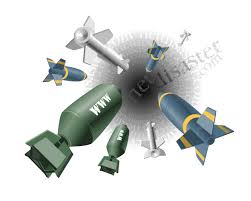
19 BENCANA TERBESAR AKIBAT SOFTWARE

Kesalahan program dalam software bukanlah hal yang boleh diremehkan. Dampaknya dapat menjadi begitu besar, seperti meledaknya roket, bursa saham jatuh dan bahkan menciptakan perang dunia ketiga.
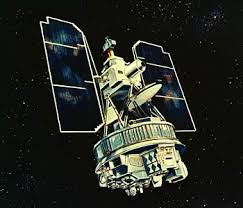
Berikut adalah daftar bencana terbesar yang pernah terjadi yang diakibatkan oleh kesalahan software :

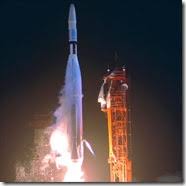
1. Roket Mariner I (1962).

Roket ini keluar dari jalur peluncuran dan hancur.
Penyebabnya: programmer lupa menuliskan kode overbar.
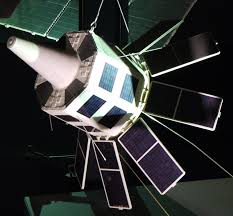
2. Satelit Eole I (1971).

Satelit milik Prancis ini jatuh dengan membawa 72 balon cuaca.
Penyebab: permintaan untuk mengirim data pengukuran diterjemahkan keliru oleh software sebagai perintah self-destroy.
3. Satelit Nimbus 7 (1978).

Sateli ini mengabaikan lubang ozon di atas Antartika.
Penyebab: software analisis menganggap nilai yang tidak lazim sebagai kesalahan dalam pengukuran dan kemudian mengoreksinya.
4. Reaktor Atom (1979).

Lima reaktor atom Amerika tidak berfungsi karena software yang memberikan nilai yang keliru terhadap pengukuran kekuatan gempa bumi.
Penyebab: program melakukan penjumlahan yang seharusnya menghitung akar dari jumlah kuadrat.
5. Gas Pipeline (1982 Top Secret).

Pipa gas di Siberia meledak akibat over-pressure.
Penyebabnya: Uni Sovyet membeli sebuah program kendali yang telah dimanipulasi oleh Amerika Serikat.
6. Perang Dunia Ketiga (1983).

Sebuah satelit Sovyet melaporkan adanya lima roket inter kontinental. Kolonel Petrow kemudian melihatnya sebagai ancaman walau ternyata keliru.
Penyebab: software mengartikan pantulan cahaya sebagai roket musuh.
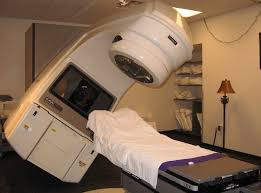
7. Therac 25 (1985-1987).

Alat rontgen menewaskan banyak pasien akibat dosis sinar yang berlebihan.
Penyebab: software hanya dapat melakukan beberapa tugas sekaligus dengan baik apabila pengguna memberikan perintah secara perlahan.
8. Wallstreet (1987).

Bursa jatuh menimbulkan kerugian harian sebesar 22,6 % atau 500 milliar dollar.
Penyebab: software bursa tidak cukup cepat memproses order pembeli saham. Akibatnya terjadi kepanikan dalam transaksi.
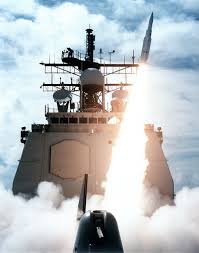
9. USS Vincennes (1988).

Kapal perang AS ini menembak sebuah pesawat penumpang Airbus milik Iran, 290 penumpang tewas.
Penyebab: sistem “Aegis” seharga 400 juta dollar melaporkan Airbus tersebut sebagai “assumed hostile”. Para crew kemudian menduga ada serangan pesawat tempur.
10. AT & T (1990).

Software telepon baru memaksa semua sentral swithching masuk ke dalam reset mode secara berantai. Oleh karena itu, telepon tidak dapat digunakan selama sembilan jam.
Penyebab: keliru menggunakan perintah “break”.
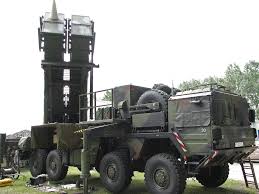
11. Patriot (1991).

Sistem senjata pertahanan ini gagal menghadang roket Scud. Akibatnya 28 tentara tewas.
Penyebab: kesalahan konversi dalam menghitung waktu. Nilai bertambah besar apabila sistem bekerja lebih lama.
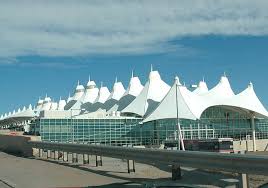
12. Denver Airport (1995).

Sistem bagasi full-automatic baru ini tidak bekerja.
Penyebab: terlalu banyak perintah yang kompleks sehingga software overload.
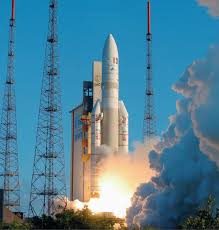
13. Ariane 5 (1996).

Roket ini keluar dari jalur dan meledak.
Penyebab: overflow saat mengonversi sebuah nilai floating 64 bit dalam software “Ariane 4″.
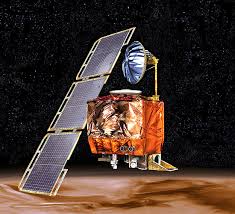
14. Mars Climate Orbiter (1999).

Penjelajah ini terbakar di atsmofir Mars.
Penyebab: instrumen mengukur power satuan pound Inggris, sedangkan software NASA menggunakan satuan Newton.
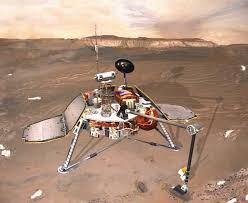
15. Mars Polar Lander (1999).

Penjelajah ini jatuh ke Mars dengan kecepatan 80 km/jam dan hancur.
Penyebab: software mengartikan perintah untuk mengeluarkan kaki pendaratan sebagai status telah mendarat sehingga mematikan mesin.
16. Blackout (2003).

Lantaran jaringan overload, listrik untuk 50 juta rumah tangga di AS dan Canada padam.
Penyebab: fungsi alarm dalam software menajemen listrik tidak bekerja.
17. Hartz IV (2004).

Ratusan ribu penerima “Hartz IV” tidak memperoleh uang.
Penyebab: software mengisi nomor rekening penerima dari halaman yang salah sehingga diisi dengan nol.
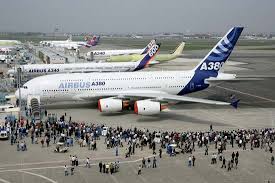
18. Airbus A380 (2005).

Jet raksasa ini memakan biaya 5 milliar Euro lebih besar dan penyelesaiannya terlambat.
Penyebab: para designer pesawat ini menggunakan versi CAD-Software CATIA yang berbeda-beda satu sama lainnya.
19. BNP Paribas (2009).

Software milik Bank ini menjarah 10 ribuan rekening nasabahnya dengan melakukan 600.000 transaksi berkali-kali.
Penyebab: belum diketahui.

MENGATASI BANYAKNYA EMAIL DARI FACEBOOK


email facebookMembuka facebook adalah kegiatan sehari-hari saya sambil melihat update terbaru teman serta notification (pemberitahuan) terbaru dari facebook. Tidak lupa membuka email mengecek mungkin ada email baru yang penting, tapi coba tebak apa yang saya dapat?
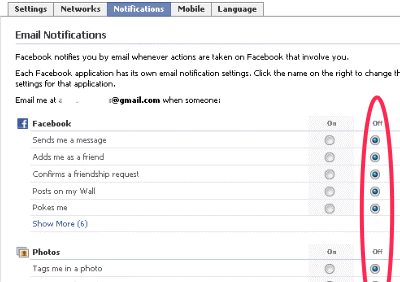
Email-email notification dari facebook yang menurut saya tidak penting, toh saya buka facebook terus dan tidak merasa perlu facebook mengirim notification ke email saya. Terganggu dengan email facebook yang banyak tersebut , saya putuskan untuk menyaring email notification apa saja yang penting untuk dikirim ke email atau sama sekali tidak perlu mendapatkan email dari facebook.

Berikut cara memfilter email notification yang masuk ke email kita

-Pilih Settings > Account settings > Notifications ( Pengaturan > Pengaturan Akun > Pemberitahuan )

-Silakan pilih notification apa yang penting untuk diirim ke emai, atau matikan semua agar tidak mendapat email dari facebookemail facebook


save changes (simpan) dan selesai, email facebook yang tidak penting itu tidak akan menggangu inbox Anda.

Untuk Anda yang sering mendapat undangan email lewat facebook dan merasa kesal, silakan saja atasi masalah tersebut dengan bergabuing di facebook dan rasakan kenyamanan dan fasilitas yang membuat Anda segan untuk meniggalkan layar komputer atau handphone Anda.

CARA MEMBUAT TULISAN TERBALIK


membuat tulisan terbalikMengupdate status, komentari status/foto, menulis pesan di wall teman sudah menjadi bagian dari kegiatan sehari-hari di facebook. Dengan hal-hal tersebut kita dapat saling berinteraksi dengan leluasa tanpa kenal jarak dan waktu. Tapi bagaimana jika komentar/pesan yang kita kirimkan berupa tulisan terbalik ?

ɐʞәɹәɯ ႨႨɐʍ !Ⴁnuәɯәɯ uɐʞɐ ƃuɐʎ ɟɐɹƃɐɹɐd nʇɐs ɯɐႨɐp !ɐʞƃuɐɹ!p uɐp ƃuɐɾuɐd Ⴁ!qәႨ ƃuɐʎ uɐsәd ʇɐnq ɐʎɐs ɐʞ!ɾ !ƃɐႨɐdɐ '!u! ɐɔɐqɯәɯ ƃu!snd ɐʞәɹәɯ !ʇsɐd

Bagaimana pesan diatas, apa pusing untuk dibaca?


ternyata ganti judul jadi "Cara Membuat Tulisan Terbalik" hehe

Adalah upside down writing (tulisan terbalik) dari sherv.net yang menyediakan fasilitas membalik tulisan yang kita buat. Dengan hanya mengetikan tulisan pada halaman yang di sediakan oleh sherv.net kita dengan mudah mendapatkan hasil tulisan terbalik yang bisa digunakan pada facebook atau web lainnya.


Tertarik menggunakannya? silakan aja kunjungin sherv.net dan buat teman-teman di facebook pusing membaca pesan yang kita tinggalkan

MEMASANG TOMBOL SHARE ON FACEBOOK DI BLOG


cara memasang tombol share on facebookSebagai pemilik blog atau website pasti ingin artikel yang kita buat dibaca oleh banyak orang, salah satu usaha yang bisa kita lakukan adalah mempublikasikan artikel tersebut ke facebook dan memasang tombol share on facebook ke dalam halaman blog/website. Tanpa basa basi langsung saja kita bahas :

1. Buka hamalan edit html ( dasbor > tata letak > edit html ) dan jangan lupa centangkan "expand template widget"

2. Cari kode <b:if cond='data:top.showAuthor'>

3. Letakan kode berikut diatas kode no.2
(peletakan tidak harus disini, bisa diletakan sesuka Anda)
<b:if cond='data:post.url'>
<a expr:href='&quot;http://www.facebook.com/share.php?u=&quot; + data:post.url'><img alt='www.tips-fb.com' border='0' src='http://i15.photobucket.com/albums/a398/syilpid/share_on_facebook_2.png'/></a>
</b:if>

Akan tampak seperti > share on facebook


Jika ingin gambar tombol lain:


www.tips-fb.com
<b:if cond='data:post.url'>
<a expr:href='&quot;http://www.facebook.com/share.php?u=&quot; + data:post.url'>
<img src="http://i15.photobucket.com/albums/a398/syilpid/share_on_facebook_4.png" border="0" alt="www.tips-fb.com"></a>
</b:if>


www.tips-fb.com
<b:if cond='data:post.url'>
<a expr:href='&quot;http://www.facebook.com/share.php?u=&quot; + data:post.url'>
<img src="http://i15.photobucket.com/albums/a398/syilpid/share_on_facebook_3.png" border="0" alt="www.tips-fb.com"></a>
</b:if>

Atau bisa ganti dengan tulisan saja, contoh > Share on Facebook
<b:if cond='data:post.url'>
<a expr:href='&quot;http://www.facebook.com/share.php?u=&quot; + data:post.url'>
Share on Facebook</a>
</b:if>

4. Tekan tombol save template

selesai...........

Selamat mempublikasikan artikel Anda di Facebook :)

Kamis, 27 Januari 2011

Download lagu J-Rocks

Download lagu J-Rocks - Aku Harus Bisa. Click here.
Download lagu J-Rocks - Cahaya-Mu. Click here.
Download lagu J-Rocks - Ceria. Click here.
Download lagu J-Rocks - Cobalah Kau Mengerti. Click here.
Download lagu J-Rocks - Entah Bagaimana. Click here.
Download lagu J-Rocks - Falli'n in Love (English version). Click here.
Download lagu J-Rocks - Falli'n in Love. Click here.
Download lagu J-Rocks - Hanya Aku. Click here.
Download lagu J-Rocks - Into The Silent. Click here.
Download lagu J-Rocks - Berharap Kau Kembali. Click here.
Download lagu J-Rocks - Kono Mune Ni. Click here.
Download lagu J-Rocks - Juwita Hati. Click here.
Download lagu J-Rocks - Mestinya Kau Tahu. Click here.
Download lagu J-Rocks - Mestinya Ku Akhiri Semua. Click here.
Download lagu J-Rocks - Semakin Sendiri. Click here.
Download lagu J-Rocks - Meraih Mimpi. Click here.
Download lagu J-Rocks - Lepaskan Diriku. Click here.
Download lagu J-Rocks - Kuingin Kau Untukku. Click here.
Download lagu J-Rocks - Spirit. Click here.
Download lagu J-Rocks - Kau Curi Lagi. Click here.
Download lagu J-Rocks - PDKT. Click here.
Download lagu J-Rocks - Tersesal. Click here.
Download lagu J-Rocks - Selamat Tinggal Kekasihku. Click here.
Download lagu J-Rocks - Madu dan Racun. Click here.
Download lagu J-Rocks - Serba Salah. Click here.

J-Rockstar............................. Satu Spirit............

Rabu, 26 Januari 2011

CARA MEMBUAT DROPDOWN MENU

Apa sih dropdown menu itu?
Dropdown menu yang seperti ini itu lho :


Nha udah tahu kan? Dengan dropdown menu kita bisa mnghemat space/ruang di blog kita, karena dengan ukuran yang kecil seperti itu bisa menyimpan link dan text yang banyak. Itu bisa diisi dengan arsip, blogroll dll.
Gimana? Mau mencobanya?
Gini nih caranya :


Login ke blogger, trus masuk ke menu "Page Element" trus pilih Add page elements --> HTML/JavaScript. Kemudian masukkan script berikut ini di kocat "Content"

<select onChange="document.location.href=this.options[this.selectedIndex].value;">
<option value="0" selected>Arsip Blog</option>
<option value="Links 1">Text 1</option>
<option value="Links 2">Text 2</option>
</select>

Text yang berwarna merah adalah link. ganti text2 tersebut dengan link2 kamu.
Text yang berwarna biru adalah tulisan yang ditampilkan. Itu juga harus km ganti.

Contohnya seperti ini :

<select onChange="document.location.href=this.options[this.selectedIndex].value;">
<option value="0" selected>Arsip Blog</option>
<option value="http://trik-tips.blogspot.com/2008/01/membuat-menu-horizontal.html"> Cara Membuat Menu Horizontal </option>
<option value="http://trik-tips.blogspot.com/2007/12/cara-membuat-search-engine.html"> Cara Membuat Search Engine </option>
</select>

maka hasilnya akan seperti ini :


untuk menambahkan menu lagi, tambahkan kode seperti ini :

<option value="Links 2">Text 2</option>

sebelum kode </select>

Link dalam dropdown menu di atas jika di klik akan membuka link di halaman yang sama. Ini cocok untuk Arsip dan link-link yang masih berhubungan dengan blog tsb.

Ada satu tipe lagi yang jika diklik linknya maka akan membuka window baru tanpa menutup blog kamu. Yang ini cocok untu Blogroll atau Friend link.
Cara mambuatnya seperti diatas tapi ganti kode berikut

<select onChange="document.location.href=this.options[this.selectedIndex].value;">

ganti dengan kode ini :

<select onchange="javascript:window.open(this.options[this.selectedIndex].value);">

hasilnya akan seperti ini :


Gimana? Bisa nggak?
run menuWalaupun pada windows 7 dan windows vista menu [Run…] ditampilkan secara langsung, namun pada hakikatnya masih ada tetapi tersembunyi. Bagi pengguna windows xp, penggunaan kotak start search pada windows 7 dan vista kurang digemari disbanding dengan menu Run.. mungkin karena sudah jadi kebiasaan. Pada artikel ini saya akan memberikan cara mengaktifkan menu Run pada windows 7 dan windows vista. Caranyapun sangat simple dan mudah dipraktekkan.
Inilah langkah-langkahnya;
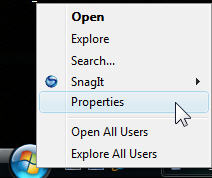
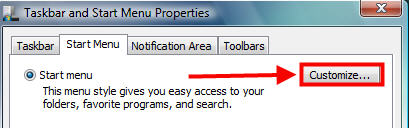
  1. Klik kanan pada tombol [Start] lalu pilih  [Properties].
  2. Klik pada [Start Menu] klik lagi  [Customize Button]
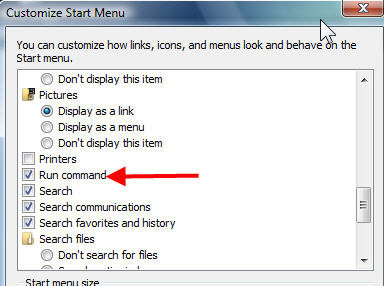
  3. Scroll down pointer anda lalu cari dan beri centang pada [Run Command].
  4. Terakhir klik  [Apply] dan selesai.
Silakan lihat gambarnya dibawah ini;
run 1
run 2
run3

TIPS MEMBELI MONITOR LCD

Ada beberapa pertimbangan pada saat membeli Flat Panel monitor (LCD Monitor). Flat Panel adalah teknologi yang relatif baru jika dibandingkan dengan monitor CRT atau monitor tabung.

Flat Panel / LCD disebut juga monitor LCD. Monitor panel datar memakan sedikit ruang alias praktis dan juga mengkonsumsi daya yang lebih kecil. Monitor panel datar tersedia dengan berbagai ukuran seperti 15, 17, 18, 20, 21, dan 23 inci. Monitor panel datar pada umumnya digunakan pada perangkat mobile seperti laptop dan meja PC. Demikian pula, hand phone, PDA, dan lain-lain.

Ada dua kategori utama LCD untuk diketahui apakah Anda ingin Active Matrix LCD atau Passive Matrix LCD.

Active Matrix LCD :

Active Matrix LCD menggunakan transistor untuk setiap sel kristal cair atau pixel dan dengan demikian akan menampilkan gambar berkualitas tinggi. Active Matrix LCD juga dikenal Thin Film Transistor (TFT) display. Generasi baru TFT disebut LED organik yang menampilkan gambar lebih terang daripada layar TFT standar. LED organik menggunakan molekul organik untuk menghasilkan output pada layar.

Passive Matrix LCD :

Passive Matrix LCD menggunakan lebih sedikit transistor dan memerlukan lebih sedikit tenaga daripada LCD matriks aktif. Warna pada Matrix LCD pasif kurang terang bila dibandingkan dengan LCD matriks aktif.

Resolusi

Kualitas layar LCD tergantung pada resolusi, yang umumnya sebanding dengan ukuran layar.

15 "monitor panel datar biasanya memiliki resolusi 800 x 600 / 1.024 x 768

17 "monitor panel datar biasanya memiliki resolusi 1.280 x 1.024

19 "monitor panel datar biasanya memiliki resolusi 1.280 x 1024

21 "monitor panel datar biasanya memiliki resolusi 1.600 x 1.200.

Apabila anda hendak membeli monitor bekas, mintalah untuk dicoba terlebih dahulu dan perhatikan pada layar ketika sedang booting ( ketika gelap sesaat ) apakah terdapat noda / titik pixel yang rusak atau tidak. Kemudian setelah masuk pada desktop windows cobalah menggunakan background polos dan perhatikan layar apakah terdapat flek atau tidak.

Sekali lagi anda tinjau dan carilah informasi yang tepat dan terpercaya ketika anda akan membeli monitor LCD, dan pastikan bahwa sumber yang anda rencanakan untuk membeli monitor adalah sumber yang memiliki reputasi baik.

TIPS MEMBELI MOTHERBOARD

Motherboard adalah papan sirkuit utama dari sistem unit. Anda dapat mengatakan bahwa Motherboard adalah papan sirkuit master di komputer. Seringkali kita tidak menyadari bahwa untuk membeli motherboard ternyata sangat membingungkan.

Ada banyak faktor penting yang perlu diperhatikan ketika melihat sebuah motherboard. Motherboard PC tersebut mempunyai dua atau lebih slot ekspansi yang digunakan untuk menambahkan komponen baru ke komputer. Chip memori juga sudah harus ditambahkan ke dalam slot ekspansi untuk memperluas ukuran memori. Serta opsi-opsi penting lain yang diberikan pada setiap motherboard misalnya:

Accelerator : ini digunakan untuk meningkatkan kecepatan prosesor.

I / O : Hal ini digunakan untuk menghubungkan input / output devices seperti printer, mouse dan keyboard.

Game : ini digunakan untuk menghubungkan joystick.

Disk Controller : ini digunakan untuk menghubungkan disk dan CD drive.

Modem : ini digunakan untuk menghubungkan komputer lain melalui saluran telepon atau saluran telepon kabel.

TV Tuner : ini digunakan untuk melihat saluran televisi di monitor komputer.

Jadi, perhatikanlah tiap-tiap opsi tambahan yang mungkin saja anda butuhkan. Semakin banyak fasilitas tambahan, tentunya akan semakin mahal pula harganya. Anda tinggal menyesuaikan dengan kebutuhan anda dan menentukan apakah memilih motherboard yang banyak menyediakan fasilitas tambahan atau bahkan yang kurang akan fasilitas.

Sebagai contoh :

Jika motherboard anda cuma punya 1 socket USB dan terletak di bagian belakang PC, ini pasti sangat merepotkan jika anda sering menggunakan flashdisk.

Atau Motherboard tersebut tidak mendukung fasilitas untuk komunikasi dengan hard disk SATA, jika demikian anda mungkin akan merasa kesulitan dalam memilih tipe hard disk nantinya. Oleh sebab itu pertimbangkan juga tiap-tiap komponen / hardware yang mungkin anda gunakan nanti.

TIPS MEMBELI HARDDISK

Sebagian besar program aplikasi dan sistem operasi membutuhkan hard disk untuk instalasi dan operasi. Saat membeli sebuah hard disk drive, sesuaikan dengan kebutuhan anda perhatikan opsi-opsi yang mungkin dibutuhkan dan tidak dibutuhkan.

Hal ini juga terdapat pada interface hard disk untuk dapat digunakan berkomunikasi dengan komputer. Ada banyak jenis interface / antarmuka dari hard disk yang tersedia di pasaran. 'yang jelas bukan pasar malem, pasar hewan, pasar sayur'

Jenis-jenis hard disk tersebut yaitu IDE / ATA, SATA, SCSI, External hard drive. Oleh karena itu tentukan terlebih dahulu apakah anda akan menggunakan internal atau eksternal hard drive yang akan dipasang pada komputer.

1. IDE / ATA
Jenis hard disk ini kompatibel dengan komputer IBM, dan sangat mudah untuk menginstalnya di komputer. Setiap komputer IBM memiliki ketersediaan maksimum empat perangkat IDE, misalnya IDE hard disk, CD drive dan DVD drive.

2. SATA / Serial ATA
SATA merupakan inovasi terbaru dalam perkembangan teknologi hard disk. Berbagai macam paket PC saat ini sudah banyak menggunakan hard disk ini. Kabel konektor untuk komunikasi data yang diaplikasikan pada hard disk ini pun sudah disederhanakan. Teknologi motherboard saat ini juga sudah menyertakan fasilitas untuk menghubungkannya dengan hard disk ini.

3. SCSI
SCSI antarmuka yang umumnya merupakan solusi yang lebih baik dan lebih cepat bila dibandingkan dengan IDE / ATA, tetapi solusi ini hanya terbaik bagi mesin tingkat server. Untuk menginstal sebuah SCSI hard disk anda harus memiliki kartu SCSI dan koneksi yang tersedia pada kabel SCSI tersambung ke kartu SCSI.

4. Hard disk eksternal
Ada banyak solusi yang tersedia yaitu USB Hard disk drive, Fire wire Hard disk drive dan Paralel Hard disk drive. Keuntungan utama dengan harddisk eksternal, yaitu anda dapat membawanya kemana-mana dengan sangat mudah. Kebanyakan hard disk eksternal digunakan untuk data cadangan dan mengubah lokasi data fisik.

Pertimbangan lain

Kecepatan:
Kecepatan hard disk memainkan peranan penting dan berpengaruh pada kecepatan komputer. Kecepatan hard disk sangat tinggi bila dibandingkan dengan perangkat penyimpanan lainnya. Seperti 5-15 MBps. Piring-piring hard disk tersebut berputar 3000 sampai 10.000 revolusi per menit.

Garansi:
Berapa lama garansi yang ditawarkan. Penting lho, ntar kalo kenapa-napa gimana !!

Kesimpulannya jika anda adalah pengguna komputer untuk digunakan sendiri, anda dapat memilih hard disk dengan tipe ATA ataupun yang terbaru yaitu SATA. Jika anda akan menggunakannya sebagai server, gunakan tipe SCSI. Dan jika anda mempunyai banyak computer (mungkin aja) tapi cuma pakai sebuah hard disk, gunakan aja yang eksternal.

TIPS MEMBELI KOMPUTER

Anda dapat membeli sebuah komputer bekas dengan harga- harga yang relatif rendah bahkan sangat rendah. Anda pasti berpikir dan mengira-ngira tentang kondisi barang bekas itu, "jangan-jangan (???)".

Namun seringkali ada sebuah fakta yang membuktikan bahwa komputer bekas atau lebih dikenal dengan istilah BB (barang bekas, bukan baru, barang basi, bau babi,....etc) justru mempunyai kinerja yang lebih tangguh dan stabil daripada komputer baru. So, jangan ngeledek dulu ya...

Lalu kenapa mereka si penjual kok menjual komputernya, padahal komputer itu kan masih bagus bahkan sangat bagus? Kalo itu sih urusan mereka fren, gak perlu dicari tau. Dan yang tak kalah pentingnya yaitu melihat kelengkapan komputer bekas tersebut seperti kartu garansi dan masa berlakunya, CD driver dll.

Di bawah ini adalah uraian daftar berbagai komponen yang ditemukan dalam sebuah komputer yang mudah-mudahan bermanfaat tentang apa yang harus dicari tau dan ditanyakan ketika membeli sebuah komputer baru atau bekas sehingga kemungkinan besar Anda akan mendapatkan ide umum mengenai komputer dan bagaimana Anda ingin mengkonfigurasi komputer tersebut.

1. CD Media

CD-ROM selalu akan menjadi pertimbangan penting saat membeli komputer baru atau bekas. CD-ROM drive memiliki kecepatan transfer atau kecepatan mulai dari 52X hingga 72x atau lebih. Sebagai contoh, sebuah 52X CD-ROM drive memiliki data transfer rate 7.200 Kbps (yaitu 48 x 150 = 7.200) atau 7,2 MBps. Dan semakin tinggi angka, semakin bertambah pula kecepatan CD-ROM. Kecepatan ini biasanya hanya akan terlihat ketika menginstal sebuah program atau menyalin data dalam jumlah besar dari CD.

CD-RW (Compact Disc Rewritable) mampu membaca hingga 52X atau lebih akan tetapi untuk menulis ulang biasanya hanya 10x atau lebih. CD-RW merupakan inovasi setelah CD-R drive dan mampu menulis data pada kedua jenis disk yaitu CD-R dan CD-RW.

DVD (Digital Video Disk - Versatile Disc). DVD-ROM optical disc mempunyai kapasitas yang sangat tinggi dengan kapasitas penyimpanan 4,7 GB hingga 17 GB. Secara khusus digunakan untuk menyimpan film film serta digunakan untuk menyimpan database besar, musik, perangkat lunak yang rumit dll. Kalau anda memang hobi mengkoleksi software master maupun video, disarankan memilih jenis ini sehingga dapat menghemat karena tidak terlalu banyak menghabiskan CD-R dan praktis.

Pilihan DVD: DVD-R, DVD-R DL, DVD + R, DVD + R DL, DVD-RW, DVD + RW, DVD + RW DL, DVD-RAM. bingung niii..iiiih....

2. Hard Drive / Hard Disk

Sebagian besar program-program aplikasi dan sistem operasi membutuhkan hard disk untuk instalasi dan operasi termasuk penyimpanan data. Jika komputer merupakan hobi atau pekerjaan anda, dapat menggunakan Hard disk yang mempunyai kapasitas penyimpanan data yang besar seperti 160 GB.

Hard Disk berkapasitas kecil seringkali menjengkelkan saat kita sedang melakukan instalasi maupun penyimpanan data yang dengan tiba-tiba keluar peringatan yang menyatakan bahwa "hard disk penuh alias gak cukup bro...!!".

3. Processor

Prosesor dianggap sebagai otak komputer disebut juga dengan CPU (Central Processor Unit). Komponen ini mengambil instruksi program dari memori utama dan mengeksekusi mereka satu per satu. Kecepatan CPU diukur dalam Mega Hertz atau Giga Hertz dengan kecepatan dari 500 MHz hingga 3,4 GHz, bergantung pada kebutuhan pengguna. Hal utama prosesor adalah kompatibilitas dengan motherboard.

Perhatikan juga kondisi motherboard, jangan sampai larinya terbirit-birit. Misalnya saja, seekor kuda sebagai prosesornya dan anda sebagai motherboardnya, ikatkan leher anda dengan leher kuda dan ajaklah kuda tersebut berlari sekuat tenaga bersama-sama dengan anda. Waduh, kira-kira yang babak belur siapa ya....?

Perhatian !Jangan meniru adegan diatas ! emangnya gila kali

Jadi Processor dan Motherboard merupakan Persatuan dan Kesatuan yang harus kompatibel. walah.....walah.....

4. Motherboard

Pertimbangan utama lainnya adalah ketersediaan slot kartu tambahan untuk penempatan misalnya VGA Card, LAN card dan Modem internal. Anda dapat menggunakan motherboard yang kaya dengan feature, ini bertujuan untuk memanjakan anda dengan fasilitas-fasilitas yang lengkap sehingga anda dapat dengan mudah menggunakannya sesuai kebutuhan anda.

Bayangkan saja kalau Motherboard kita cuma punya 1 socket USB dan biasanya terletak di bagian belakang PC, ini pasti sangat merepotkan.

5. Memory

Menggunakan memory berkapasitas besar seperti 2 GB dapat meningkatkan kecepatan prosesi data komputer. Sama halnya kalau kita menuangkan semangkuk mie rebus ke dalam ember akan lebih mudah dan cepat daripada menuangkannya ke dalam botol kecap. kok gitu sih......

TIPS MENGHEMAT BATERAI LAPTOP

Dengan beberapa tips di sini, anda dapat melakukan penghematan energi yang cukup signifikan. Ini merupakan cara yang sangat sederhana akan tetapi seringkali tidak disadari dan terlupakan.

Ikuti beberapa langkah di bawah untuk berhemat energy :

1. Mengelola skema daya dengan benar pada XP

Windows XP berisi sejumlah rencana-rencana program yang telah ditentukan, yang dapat mengendalikan pengaturan seperti berapa lama waktu ketika system standby dan lain-lain.

Anda dapat mengubah skema daya laptop anda dengan membuka Control Panel kemudian klik Power Options. Dari "Power schemes" pilih opsi "Max. Battery" dan anda juga masih dapat menurunkan daftar yang tertera.

Anda dapat juga memilih opsi yang lain seperti " Portable / Laptop". Setelah selesai mengelola skema daya, klik tombol OK untuk menyelesaikan proses.

2. Turunkan backlighting pada layar anda

Layar Laptop Anda mengambil sebagian jumlah energi yang tidak sedikit, dan anda tidak memerlukan kecerahan maksimum. Periksa kembali sistem anda dan kurangi kecerahan layar ke titik yang nyaman. Pada umumnya laptop di berikan suatu kombinasi tombol Fn pada keyboard. Kombinasikan tombol Fn tersebut dengan tombol backlighting layar (setiap tipe notebook berbeda-beda).

3. Matikan pencarian sinyal nirkabel anda bila tidak digunakan

Sinyal WiFi anda memerlukan supply energi meskipun tidak sedang dalam keadaan terkoneksi. Apabila pada laptop anda disediakan tombol WiFi, cukup menekan tombol tersebut pada posisi disable. Metode ini dapat menghemat beberapa menit waktu baterai laptop anda tergantung pada tipe laptop anda.

4. Gunakan touchpad atau mouse tanpa variasi

Pada saat anda menjalankan program / aplikasi yang tidak memerlukan mouse, anda dapat menggunakan touchpad sebagai pengganti mouse. Namun, jika anda mengharuskan memakai mouse misalnya saat mendesain, gunakan mouse yang sedikit variasi lampu kedip-kedip atau yang tanpa lampu kedip-kedip.

Bayangkan saja kalau mouse anda memiliki banyak lampu yang berkedip-kedip tentunya akan semakin banyak pula menghabiskan energi baterai. Mungkin solusinya, ganti aja lampunya pakai lilin !?He........he.......

MEMBUAT FOLDER RAHASIA DI WINDOWS 7

Punya suatu rahasia yang gak boleh semua orang tahu ?, pengen buat folder rahasia ?, “pengen-pengen”. Cara yang paling gampang untuk menyembunyikan folder rahasia adalah dengan menggunakan software 3rd party seperti folder lock dsb, namun biar terlihat lebih keren dan IT banget kita akan membuat sebuah script bat yang berfungsi untuk menyembunyikan folder rahasia. Artikel ini terinspirasi setelah menonton film taken down, semua file dan program buatannya disimpan di server tersembunyi, bahkan pakar security tidak tahu dimana Kevin mitnick menyembunyikan filenya. Ok segini dulu ceritanya nanti bisa panjang hhe. Selamat menyimak, ikuti langkahnya perlahan2x ya.

Step 1

Buat sebuah folder bernama “folderku” di drive c:

Step 2

Di dalam “folderku” buat sebuah file dengan extension .bat, file ini berisi script yang berfungsi untuk menyembunyikan folder
Perhatikan yang diberi garis merah, ganti “PASSWORD_GOES_HERE” dengan passwordmu.
Cara buat file.bat bagaimana ?
  • buka aplikasi notepad, kemudian ketikkan kode diatas
  • kemudian file > save as > pada save as file pilih All Files
  • Pada file name beri nama lock.bat

Step 3

Di dalam “folderku” buat lagi sebuah folder dengan nama “Private”, sehingga susunan file yang ada di folderku seperti gambar dibawah :

Step 4 percobaan

Untuk menyembunyikan folder Private, klik dua kali file lock.bat, maka akan muncul window seperti dibawah :
Tekan Y dan Enter, “sim salabim jadi apa”, hore folder Private sudah tersembunyi.

Step 5 mengembalikan

Untuk mengembalikan folder “Private”, klik 2 kali file lock.bat kemudian masukkan password yang sudah disetting sebelumnya.
Mantab bukan ?, silahkan berkreasi dengan script yang ada, kalau punya referensi yang lebih canggih atau mau menambahkan silahkan ditulis dikotak komentar, ditunggu feedbacknya, salam perdjoeangan